Domain außentemperatur.de kaufen?
Wir ziehen mit dem Projekt
außentemperatur.de um.
Sind Sie am Kauf der Domain
außentemperatur.de interessiert?
domain@kv-gmbh.de · 0541-91531010
Domain außentemperatur.de kaufen?
Wer kann bei xnview helfen?
Bei xnview kann in erster Linie der Kundensupport helfen. Es gibt auch eine aktive Community von Nutzern, die in Foren oder auf Social-Media-Plattformen Unterstützung anbieten können. Darüber hinaus gibt es auch zahlreiche Online-Tutorials und Anleitungen, die bei der Nutzung von xnview helfen können. **
Wie kann ich Fotos bei XnView retuschieren?
Um Fotos bei XnView zu retuschieren, öffne das gewünschte Foto in der Software. Klicke dann auf das Retuschierungs-Tool in der Symbolleiste, um unerwünschte Elemente zu entfernen oder Fehler zu korrigieren. Verwende die verschiedenen Pinsel- und Auswahlwerkzeuge, um die gewünschten Änderungen vorzunehmen, und speichere das bearbeitete Foto, wenn du mit der Retuschierung zufrieden bist. **

Ähnliche Suchbegriffe für Xnview
Top-Angebote
Produkte zum Begriff Xnview:
-
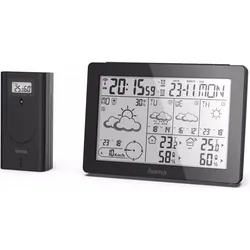
Hama Wettervorhersage-Center Meteotime, Wetterstation, SchwarzHama Wettervorhersage-Center Meteotime. Basierend auf den Daten von professionellen Meteorologen liefert die Wetterstation zuverlässige, satellitengestützte 4-Tages-Vorhersagen für Ihre Region. Meteotime übermittelt mehrmals täglich kostenlos Expertendaten über das DCF-77-Signal. Anzeige der Regenwahrscheinlichkeit sowie der Windgeschwindigkeit und -richtung des aktuellen Tages. Frostalarm wird bei -1 bis +1 °C aktiviert für rechtzeitiges Aufstehen zum Scheiben kratzen oder Schnee räumen. Einstellung der Weckzeiten als Working-Day-Alarm, der von Montag bis Freitag aktiv ist. Die Zeitzone lässt sich manuell einstellen, wenn sich die DCF-Zeit von der Zeitzone unterscheidet. DCF-Funkuhr mit automatischer Zeitanpassung an die genaueste Uhr der Welt.96,98 €*Versand: 0,00 €Sichere Weiterleitung zum Anbieter
-
Wie kann man Bilder in XnView sofort speichern?
Um Bilder in XnView sofort zu speichern, können Sie die Tastenkombination "Strg + S" verwenden oder auf "Datei" in der Menüleiste klicken und dann "Speichern" auswählen. Sie können auch die Option "Speichern unter" wählen, um das Bild unter einem neuen Namen oder in einem anderen Format zu speichern. **
-
Wie schalte ich die automatische Namenssortierung in xnview aus?
Um die automatische Namenssortierung in XnView auszuschalten, musst du in den Einstellungen des Programms gehen. Klicke auf "Optionen" und dann auf "Allgemein". Dort findest du die Option "Automatische Namenssortierung" und kannst sie deaktivieren. **
-
Wie kann man bei XnView ein Bild schwarz-weiß machen?
Um ein Bild in XnView schwarz-weiß zu machen, öffnen Sie das Bild in der Software. Gehen Sie dann zu "Bild" und wählen Sie "Farben konvertieren". Wählen Sie im Dropdown-Menü "Graustufen" aus und klicken Sie auf "OK", um das Bild in Schwarz-Weiß umzuwandeln. **
-
Wie kann ich das Symbol zum Zuschneiden in XnView wieder aktivieren?
Um das Symbol zum Zuschneiden in XnView zu aktivieren, öffnen Sie das Programm und gehen Sie zu "Ansicht" in der oberen Menüleiste. Klicken Sie dann auf "Symbolleisten" und stellen Sie sicher, dass das Kontrollkästchen für "Zuschneiden" aktiviert ist. Wenn es bereits aktiviert ist, versuchen Sie, das Programm neu zu starten oder die Einstellungen zurückzusetzen. **
Wie kann ich die Hintergrundfarbe in xnview nach dem Ausschneiden schwarz machen?
Um die Hintergrundfarbe in XnView nach dem Ausschneiden schwarz zu machen, kannst du den "Hintergrund entfernen" -Effekt verwenden. Wähle das ausgeschnittene Bild aus und gehe dann zu "Bild" > "Effekte" > "Hintergrund entfernen". Wähle die Farbe "Schwarz" aus und wende den Effekt an. Dadurch wird der Hintergrund des ausgeschnittenen Bereichs schwarz gemacht. **
Wie kann ich in XnView die Auswahl der Miniaturbilder von Verzeichnissen einstellen?
Um die Auswahl der Miniaturbilder in XnView einzustellen, öffnen Sie das Programm und gehen Sie zu den Einstellungen. Klicken Sie auf "Miniaturbilder" oder "Vorschau" und wählen Sie die gewünschte Option aus, z.B. "Automatisch", "Manuell" oder "Nach Dateityp". Speichern Sie die Einstellungen und die Auswahl der Miniaturbilder wird entsprechend angepasst. **
Top-Angebote
Produkte zum Begriff Xnview:
-
Eltako Wetterdaten Multisensor, Wetterstation ZubehörDer Wetterdaten-Multisensor WMS sendet einmal pro Sekunde die aktuell erfassten Wetterdaten: Helligkeit aus drei Himmelsrichtungen 0-99.000 Lux, Wind 0-35 m/s, Regen und Temperatur -40-80 °C an das nachgeschaltete MSR12-UC, FWG14MS oder FWS61-24V DC. Als Verbindungsleitung genügt ein handelsübliches Telefonkabel J-YSTY 2x2x0,8 oder gleichwertig. Zulässige Leitungslänge 100 m. Kompaktes Kunststoffgehäuse, L x B x H 118 x 96 x 77 mm, Schutzart IP44, Umgebungstemperatur -30 °C bis 50 °C. Für die Stromversorgung einschliesslich Heizung des Regensensors ist ein Netzteil WNT15-24VDC24W oder WNT61-24VDC10W erforderlich. Um ein WMS mehrfach auszuwerten, können bis zu 64 Auswerteeinheiten MSR12-UC, FWG14MS oder FWS61-24V DC an den Wetterdaten-Multisensor angeschlossen werden.322,36 €*Versand: 0,00 €Sichere Weiterleitung zum Anbieter
-
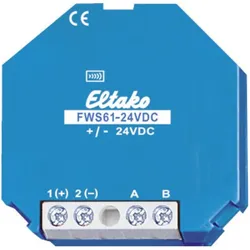
Eltako Sendeeinheit Funk Wetterdaten Sendemodul, Wetterstation ZubehörFunk-Wetterdaten-Sendemodul für die sieben Wetterdaten des Multisensors MS. Mit innenliegender Antenne. Stand-by-Verlust nur 0,3 Watt. Für Einbaumontage. 45 mm lang, 45 mm breit, 18 mm tief. Versorgungsspannung 24 V DC von dem 33 mm tiefen Schaltnetzteil SNT61-230V/24V DC-0,25A, ebenfalls 45 mm lang und 45 mm breit. Dieses Schaltnetzteil versorgt gleichzeitig den Multisensor MS einschliesslich Heizung des Regensensors. Ggf. für beide Geräte zusammen eine tiefe UP-Dose setzen. Dieses Wetterdaten-Sendemodul empfängt per Kabel J-Y (ST) Y 2x2x0,8 von dem aussen am Gebäude befestigten Multisensor MS einmal pro Sekunde die sieben aktuell erfassten Wetterdaten Helligkeit (aus drei Himmelsrichtungen), Dämmerung, Wind, Regen sowie Aussentemperatur und sendet diese mit nachstehender Priorität als Funk-Telegramme in den Eltako-Gebäudefunk. Die Auswertung erfolgt mit der Gebäudefunk-Visualisierungs- und Steuerungs-Software GFVS, dem Funk-Multifunktions-Sensorrelais FMSR14, den Aktoren FSB14 und FSB71 sowie der Funk-Wetterdaten-Anzeige FWA65D. Bei dem Anlegen der Versorgungsspannung wird sofort ein Lern-Telegramm gesendet und nach ca. 60 Sekunden zwei Status-Telegramme mit allen aktuellen Werten. Danach mindestens alle 10 Minuten, jedoch auch: Helligkeitswerte West, Süd und Ost je von 0 bis 99 kLux bei einer Änderung um mindestens 10 %. Dämmerungswerte von 0 bis 999 Lux bei einer Änderung um mindestens 10 %. Windstärken von 0 bis 70 m/s. Ab 4 m/s bis 16 m/s werden die aktuellen Werte sofort dreimal im Abstand von einer Sekunde gesendet und danach weiter ansteigende Werte innerhalb von 20 Sekunden. Zurückgehende Windstärken werden stufenweise 20 Sekunden verzögert gesendet. Regen bei Beginn sofort dreimal, nach dem Ende innerhalb von 20 Sekunden. Temperaturwerte von -40,0 °C bis +80,0 °C alle 10 Minuten, zusammen mit allen anderen Werten in einem Status-Telegramm.67,80 €*Versand: 0,00 €Sichere Weiterleitung zum Anbieter
-
Wer kann bei xnview helfen?
Bei xnview kann in erster Linie der Kundensupport helfen. Es gibt auch eine aktive Community von Nutzern, die in Foren oder auf Social-Media-Plattformen Unterstützung anbieten können. Darüber hinaus gibt es auch zahlreiche Online-Tutorials und Anleitungen, die bei der Nutzung von xnview helfen können. **
-
Wie kann ich Fotos bei XnView retuschieren?
Um Fotos bei XnView zu retuschieren, öffne das gewünschte Foto in der Software. Klicke dann auf das Retuschierungs-Tool in der Symbolleiste, um unerwünschte Elemente zu entfernen oder Fehler zu korrigieren. Verwende die verschiedenen Pinsel- und Auswahlwerkzeuge, um die gewünschten Änderungen vorzunehmen, und speichere das bearbeitete Foto, wenn du mit der Retuschierung zufrieden bist. **
-
Wie kann man Bilder in XnView sofort speichern?
Um Bilder in XnView sofort zu speichern, können Sie die Tastenkombination "Strg + S" verwenden oder auf "Datei" in der Menüleiste klicken und dann "Speichern" auswählen. Sie können auch die Option "Speichern unter" wählen, um das Bild unter einem neuen Namen oder in einem anderen Format zu speichern. **
-
Wie schalte ich die automatische Namenssortierung in xnview aus?
Um die automatische Namenssortierung in XnView auszuschalten, musst du in den Einstellungen des Programms gehen. Klicke auf "Optionen" und dann auf "Allgemein". Dort findest du die Option "Automatische Namenssortierung" und kannst sie deaktivieren. **
Ähnliche Suchbegriffe für Xnview
-
Hama Wettervorhersage-Center Meteotime, Wetterstation, SchwarzHama Wettervorhersage-Center Meteotime. Basierend auf den Daten von professionellen Meteorologen liefert die Wetterstation zuverlässige, satellitengestützte 4-Tages-Vorhersagen für Ihre Region. Meteotime übermittelt mehrmals täglich kostenlos Expertendaten über das DCF-77-Signal. Anzeige der Regenwahrscheinlichkeit sowie der Windgeschwindigkeit und -richtung des aktuellen Tages. Frostalarm wird bei -1 bis +1 °C aktiviert für rechtzeitiges Aufstehen zum Scheiben kratzen oder Schnee räumen. Einstellung der Weckzeiten als Working-Day-Alarm, der von Montag bis Freitag aktiv ist. Die Zeitzone lässt sich manuell einstellen, wenn sich die DCF-Zeit von der Zeitzone unterscheidet. DCF-Funkuhr mit automatischer Zeitanpassung an die genaueste Uhr der Welt.96,98 €*Versand: 0,00 €Sichere Weiterleitung zum Anbieter
-
TFA 35.1166.54 - Heim-Wetterstation mit Wettervorhersage WEATHER JACKWetterstation - für den Heimgebrauch, kabellos, Verbindung per Radio-Frequenz, Innen und Outdoor, mit Vorhersage und Beobachtung des aktuellen Wetters, DCF Empfänger und Speicher der minimalen und maximalen Werte, Messung der Temperatur, Anzeige: zeit, datum und kalender, Reichweite des kabellosen Sensors: 100 m, angeschlossen werden können maximal 3 Funksensoren, geschlossenes System, Nutzung selbstständig, mit Batterien, Lieferumfang: Haupteinheit, Sensor und Bedienungsanleitung, Platzierung: an die Wand und auf den Tisch, Abmessungen: 145 × 82 × 47 mm (H×B×T) Die TFA 35.1166.54 WEATHER JACK Heim-Wetterstation zeigt die Außen- und Innentemperatur sowie die Luftfeuchtigkeit an. Die Außentemperatur wird im Bereich von -40 bis 60 °C gemessen, die Innentemperat36,90 €*Versand: 4,99 €Sichere Weiterleitung zum Anbieter
-
Wie kann man bei XnView ein Bild schwarz-weiß machen?
Um ein Bild in XnView schwarz-weiß zu machen, öffnen Sie das Bild in der Software. Gehen Sie dann zu "Bild" und wählen Sie "Farben konvertieren". Wählen Sie im Dropdown-Menü "Graustufen" aus und klicken Sie auf "OK", um das Bild in Schwarz-Weiß umzuwandeln. **
-
Wie kann ich das Symbol zum Zuschneiden in XnView wieder aktivieren?
Um das Symbol zum Zuschneiden in XnView zu aktivieren, öffnen Sie das Programm und gehen Sie zu "Ansicht" in der oberen Menüleiste. Klicken Sie dann auf "Symbolleisten" und stellen Sie sicher, dass das Kontrollkästchen für "Zuschneiden" aktiviert ist. Wenn es bereits aktiviert ist, versuchen Sie, das Programm neu zu starten oder die Einstellungen zurückzusetzen. **
-
Wie kann ich die Hintergrundfarbe in xnview nach dem Ausschneiden schwarz machen?
Um die Hintergrundfarbe in XnView nach dem Ausschneiden schwarz zu machen, kannst du den "Hintergrund entfernen" -Effekt verwenden. Wähle das ausgeschnittene Bild aus und gehe dann zu "Bild" > "Effekte" > "Hintergrund entfernen". Wähle die Farbe "Schwarz" aus und wende den Effekt an. Dadurch wird der Hintergrund des ausgeschnittenen Bereichs schwarz gemacht. **
-
Wie kann ich in XnView die Auswahl der Miniaturbilder von Verzeichnissen einstellen?
Um die Auswahl der Miniaturbilder in XnView einzustellen, öffnen Sie das Programm und gehen Sie zu den Einstellungen. Klicken Sie auf "Miniaturbilder" oder "Vorschau" und wählen Sie die gewünschte Option aus, z.B. "Automatisch", "Manuell" oder "Nach Dateityp". Speichern Sie die Einstellungen und die Auswahl der Miniaturbilder wird entsprechend angepasst. **
* Alle Preise verstehen sich inklusive der gesetzlichen Mehrwertsteuer und ggf. zuzüglich Versandkosten. Die Angebotsinformationen basieren auf den Angaben des jeweiligen Shops und werden über automatisierte Prozesse aktualisiert. Eine Aktualisierung in Echtzeit findet nicht statt, so dass es im Einzelfall zu Abweichungen kommen kann. ** Hinweis: Teile dieses Inhalts wurden von KI erstellt.